


Скачать ManyCam – Бесплатные эффекты для веб‑камеры, виртуальные фоны и больше
Обзор
ManyCam — это игривое приложение для веб‑камеры, которое позволяет добавить яркости любой видеовстрече, прямой трансляции или записанному сеансу с помощью библиотеки спецэффектов в стиле iChat, анимированных наложений и виртуальных фонов. Хотя оригинальная ссылка для загрузки была закрыта, наследуемая версия остаётся популярной среди пользователей, которым нравится добавлять парики, солнечные очки, маски животных и динамический текст к видеопотоку с веб‑камеры. Программа работает как в Windows, так и в macOS и предлагает простой интерфейс drag‑and‑drop, не требующий технических навыков. Будь то непринуждённый чат с друзьями, профессиональная встреча в Zoom или прямой эфир на Twitch, ManyCam даёт возможность переключаться между пляжем, горой или классическим чёрно‑белым фоном в реальном времени. В бесплатной версии внизу экрана появляется незаметный водяной знак «manycam.com», но он достаточно тонок, чтобы не отвлекать от разговора. Дополнительные эффекты и пакеты фонов можно скачать с сайта разработчика бесплатно, что позволяет поддерживать свежесть и развлекательность опыта. Хотя визуальная достоверность фильтров более мультяшная, чем фотореалистичная, огромное разнообразие и простота использования делают ManyCam надёжным выбором для тех, кто хочет добавить нотку веселья в своё видеоприсутствие.
Ключевые особенности
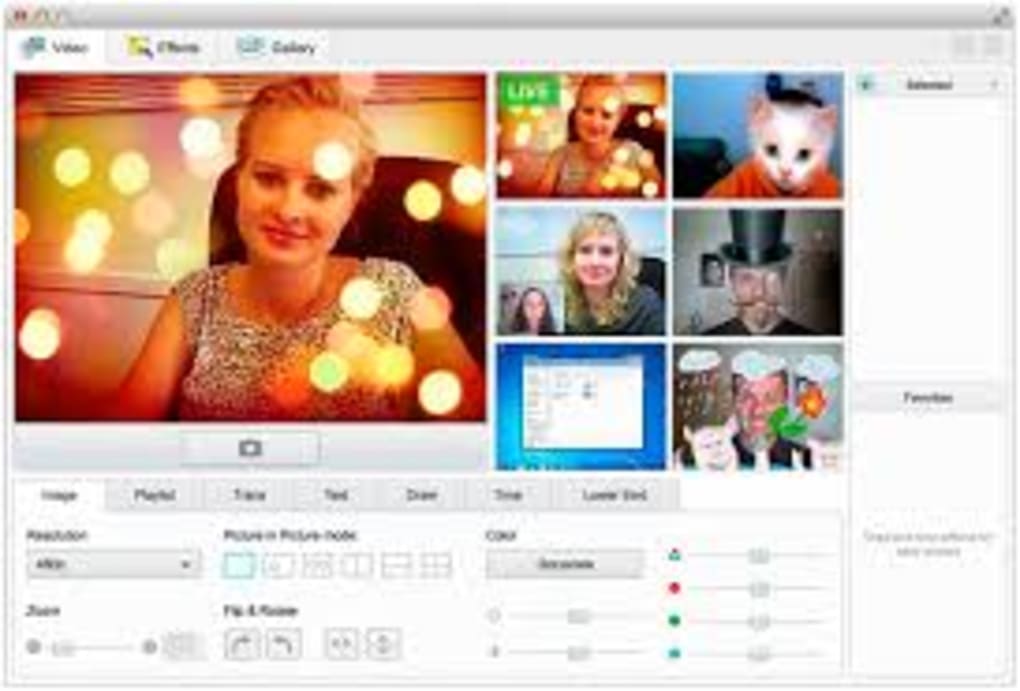
- Более 50 встроенных эффектов, включая шляпы, парики, очки, животные лица и фильтры искажения.
- Виртуальные фоны от тропических пляжей до снежных горных вершин, а также варианты сплошных цветов и сепии.
- Наложение живого текста для даты, времени или пользовательских сообщений, которое можно разместить в любой точке экрана.
- Простое переключение эффектов одним щелчком во время звонка или трансляции.
- Бесплатные дополнительные пакеты эффектов доступны на сайте ManyCam.
- Совместимость с популярными платформами видеочата, такими как Zoom, Skype, Google Meet и Microsoft Teams.
- Поддержка Windows 10/11 и macOS 10.12 (Sierra) до macOS 12 (Monterey).
- Премиум‑обновление без водяного знака для профессионального использования.
Установка & Инструкции по использованию
Несмотря на то, что официальная ссылка для загрузки больше не активна, последнюю стабильную сборку ManyCam всё ещё можно получить из надёжных архивов программного обеспечения. Следуйте этим шагам, чтобы установить программу на ваш компьютер:
- Скачать установщик: Найдите надёжный источник, где размещён установщик ManyCam 4.5 для Windows (.exe) или macOS (.dmg). При возможности проверьте контрольную сумму файла, чтобы убедиться, что он не был изменён.
- Запустить установщик: В Windows дважды щелкните файл .exe и следуйте подсказкам на экране. В macOS откройте .dmg, перетащите значок ManyCam в папку Приложения, затем извлеките образ диска.
- Разрешить доступ к веб‑камере: Оба операционных системы запросат разрешение ManyCam на доступ к камере и микрофону. Примите запросы; иначе программа не сможет захватывать видео.
- Настроить видеовход: Запустите ManyCam и выберите физическую веб‑камеру в панели «Видео‑источники». Вы также можете добавить захват экрана или видеофайл в качестве дополнительного источника.
- Применить эффекты: Просмотрите вкладку «Эффекты», щёлкните фильтр или фон, и они мгновенно появятся в окне предварительного просмотра. Используйте инструмент «Live Text» для добавления пользовательских сообщений, дат или меток времени.
- Интеграция с приложением для встреч: Откройте Zoom, Skype или предпочитаемую платформу и выберите «ManyCam Virtual Webcam» в качестве источника камеры. Выбранные эффекты теперь будут видны всем участникам.
- Сохранить и экспортировать: Если хотите сохранить запись сеанса, ManyCam предлагает встроенный рекордер. Нажмите «Record» и укажите место сохранения файла; видео будет сохранено с внедрёнными эффектами.
Для пользователей macOS требуется быстрый пост‑установочный шаг: откройте System Preferences → Security & Privacy → Privacy → Camera и убедитесь, что ManyCam отмечен. В Windows может потребоваться включить драйвер виртуальной веб‑камеры через «Device Manager», если он не появился автоматически. После настройки вы ощутите плавный, без задержек переход между эффектами, делая каждый видеозвонок похожим на мини‑продукцию.
Совместимость, плюсы & минусы, и часто задаваемые вопросы
Поддержка операционных систем
ManyCam работает в Windows 10, Windows 11 и macOS 10.12 (Sierra) до macOS 12 (Monterey). Приложение оптимизировано для 64‑битных сред и использует аппаратное ускорение, где это возможно, чтобы снизить нагрузку на процессор во время прямых трансляций.
Плюсы
- Обширная библиотека весёлых, мгновенно применяемых эффектов.
- Работает практически с любой платформой видеочата или трансляций.
- Бесплатная версия доступна без ограничения по времени.
- Простой интерфейс, которым могут пользоваться даже пользователи без технических навыков.
- Дополнительные пакеты эффектов можно скачать бесплатно.
Минусы
- В бесплатной версии появляется водяной знак.
- Эффекты мультяшные и не фотореалистичные.
- Старая сборка может не содержать последних обновлений безопасности.
- Иногда наложения могут смещаться на некоторых моделях веб‑камер.
- Официальная загрузка прекращена, требуется использовать сторонние архивы.
Часто задаваемые вопросы
Безопасно ли использовать ManyCam, несмотря на прекращённую загрузку?
Да, при условии, что вы получаете установщик из надёжного архива и проверяете его контрольную сумму, наследуемая версия остаётся безопасной. Однако, поскольку она больше не получает обновления безопасности, рекомендуется использовать её на системе с актуальной антивирусной защитой.
Можно ли использовать ManyCam с Zoom или Microsoft Teams?
Абсолютно. Обе платформы распознают ManyCam как виртуальную веб‑камеру. Просто выберите «ManyCam Virtual Webcam» в качестве источника камеры в настройках видео приложения.
Как удалить водяной знак без покупки премиум‑версии?
Водяной знак встроен в бесплатную сборку, поэтому единственный легитимный способ его убрать — перейти на платную лицензию. Некоторые сторонние хаки обещают удалить водяной знак, но они часто нарушают лицензионное соглашение и могут подвергнуть вашу систему риску заражения вредоносным ПО.
Работают ли виртуальные фоны с зелёным экраном?
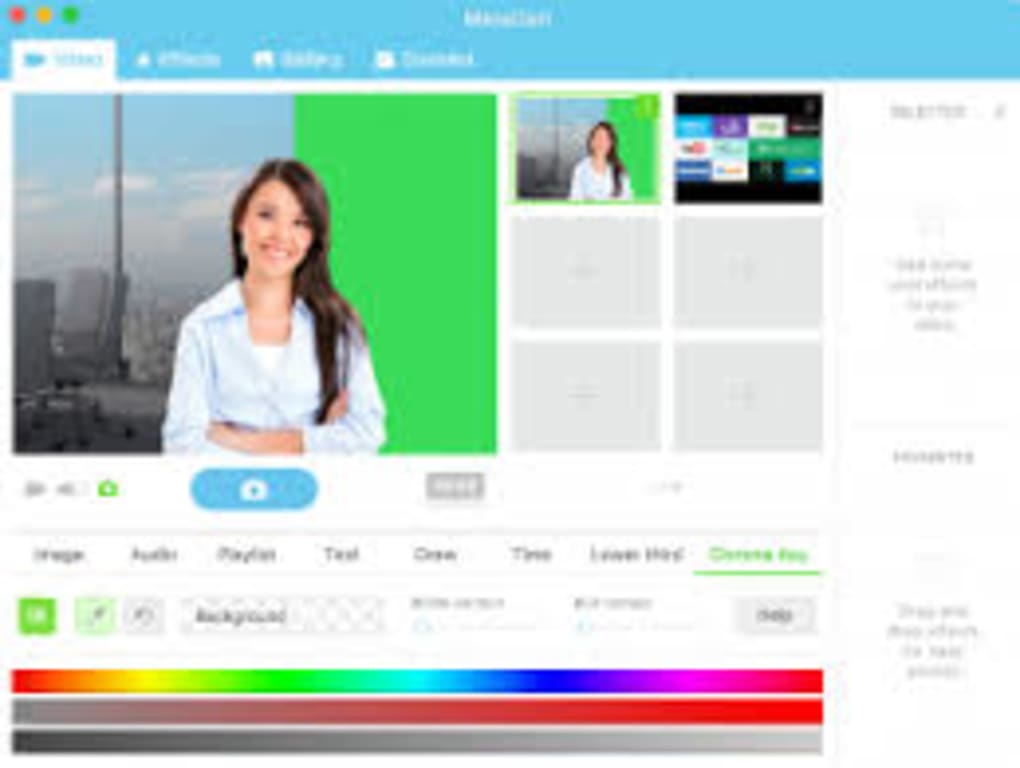
ManyCam включает базовую функцию хромакея, которая лучше всего работает с однотонным зелёным или синим фоном. Хотя встроенные фоны могут заменить зелёный экран, результат может выглядеть менее безшовным, чем при использовании специализированного программного обеспечения для зелёного экрана.
Есть ли мобильная версия ManyCam?
Да, ManyCam предлагает приложения для iOS и Android с сокращённым набором эффектов. Мобильные версии синхронизируются с вашей настольной учётной записью, позволяя делиться пользовательскими пакетами эффектов между устройствами.
Итоговое заключение & Призыв к действию
ManyCam предоставляет лёгкое, удобное решение для тех, кто хочет добавить нотку креативности в видеозвонки. Хотя водяной знак в бесплатной версии и устаревшая графика могут отпугнуть профессиональных вещателей, огромное разнообразие эффектов и отсутствие стоимости делают его стоящим экспериментом для студентов, удалённых работников и социальных стримеров. Если вы ищете быстрый способ превратить обычную встречу в Zoom в запоминающийся опыт, попробуйте ManyCam. Тем, кому нужны более качественные наложения без водяного знака, стоит рассмотреть премиум‑обновление или современные альтернативы, такие как Snap Camera или OBS Studio.
Готовы добавить веселья в ваш следующий видеочат? Скачайте ManyCam сейчас и начните экспериментировать с виртуальными фонами, забавными масками и живыми текстовыми наложениями — всё бесплатно.